Ressources · Guide
Bien explorer les ressources
Le tour illustré de la bibliothèque : trouver un article, filtrer par domaine, suivre un parcours par modules et naviguer entre les pages dédiées.
Comment la bibliothèque est organisée
Chaque article est classé dans une catégorie (le domaine), précisé par une sous-catégorie et, lorsque celle-ci forme un parcours, rattaché à un module numéroté. Les filtres de la page Ressources suivent exactement cette hiérarchie — l’exemple ci-dessous est celui des captures du guide.
- CatégorieDonnées, économétrie & ML
- Sous-catégorieSéries temporelles3 modules
- Module 1Fondations & stationnarité
- ArticleStationnarité : tests ADF et KPSS en pratique
- Module 2Modèles ARMA
- ArticleAutocorrélation : lire l’ACF et la PACF
- ArticleLa méthode de Box-Jenkins pas à pas
- Module 3Volatilité & GARCH
- ArticleGARCH(1,1) : estimer la volatilité conditionnelle
- Module 1Fondations & stationnarité
- Sous-catégorieInfrastructure de données1 module
- Sous-catégorieSéries temporelles3 modules
Le catalogue en un coup d’œil
La page Ressources rassemble tous les articles et publications. En haut, le champ de recherche ; au centre, les domaines de finance de marché ; en bas, les derniers articles publiés, feuilletables page par page. Chaque vignette de domaine est à la fois un filtre et un lien vers une page dédiée.
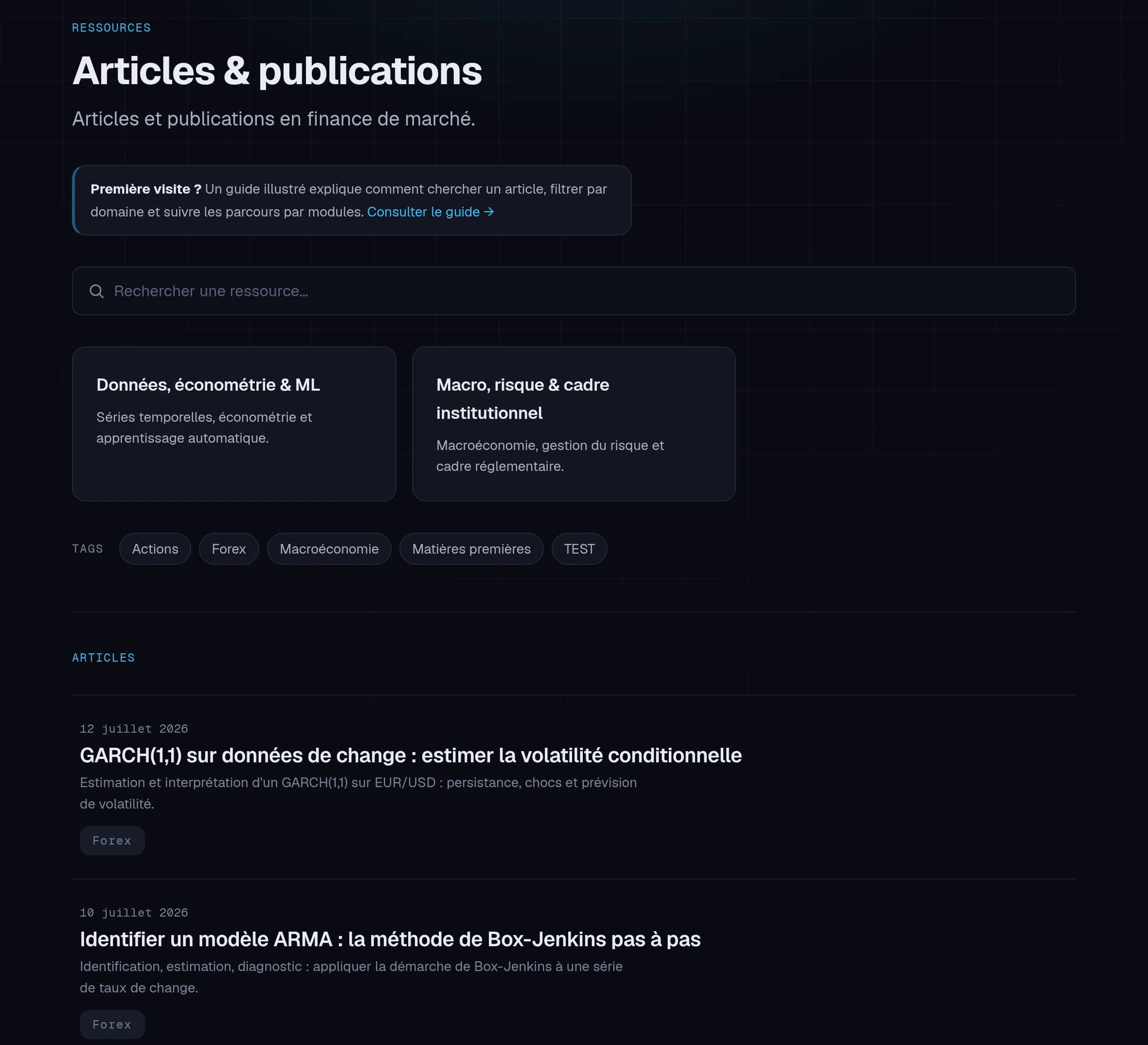
Rechercher un article
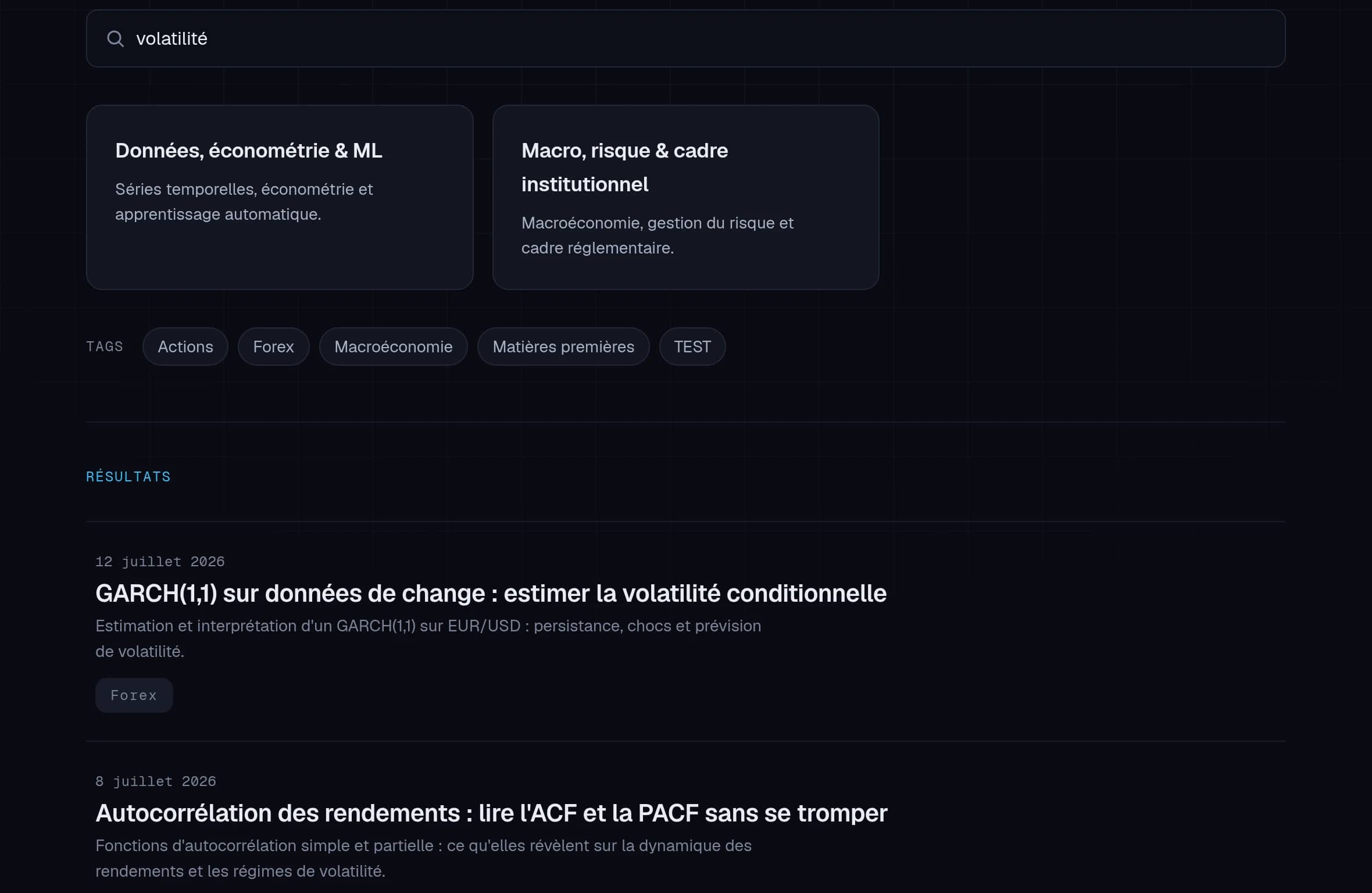
Tapez un terme — « volatilité », « carnet d’ordres », « GARCH »… — : la liste se met à jour au fil de la saisie, en cherchant dans le titre, la description et le corps des articles, les plus pertinents d’abord. Le sélecteur « Chercher dans » restreint au besoin la recherche aux titres ou au contenu, et un extrait surligné montre le passage qui correspond. La recherche se cumule aux filtres actifs : un domaine ou un tag sélectionné restreint d’autant les résultats.
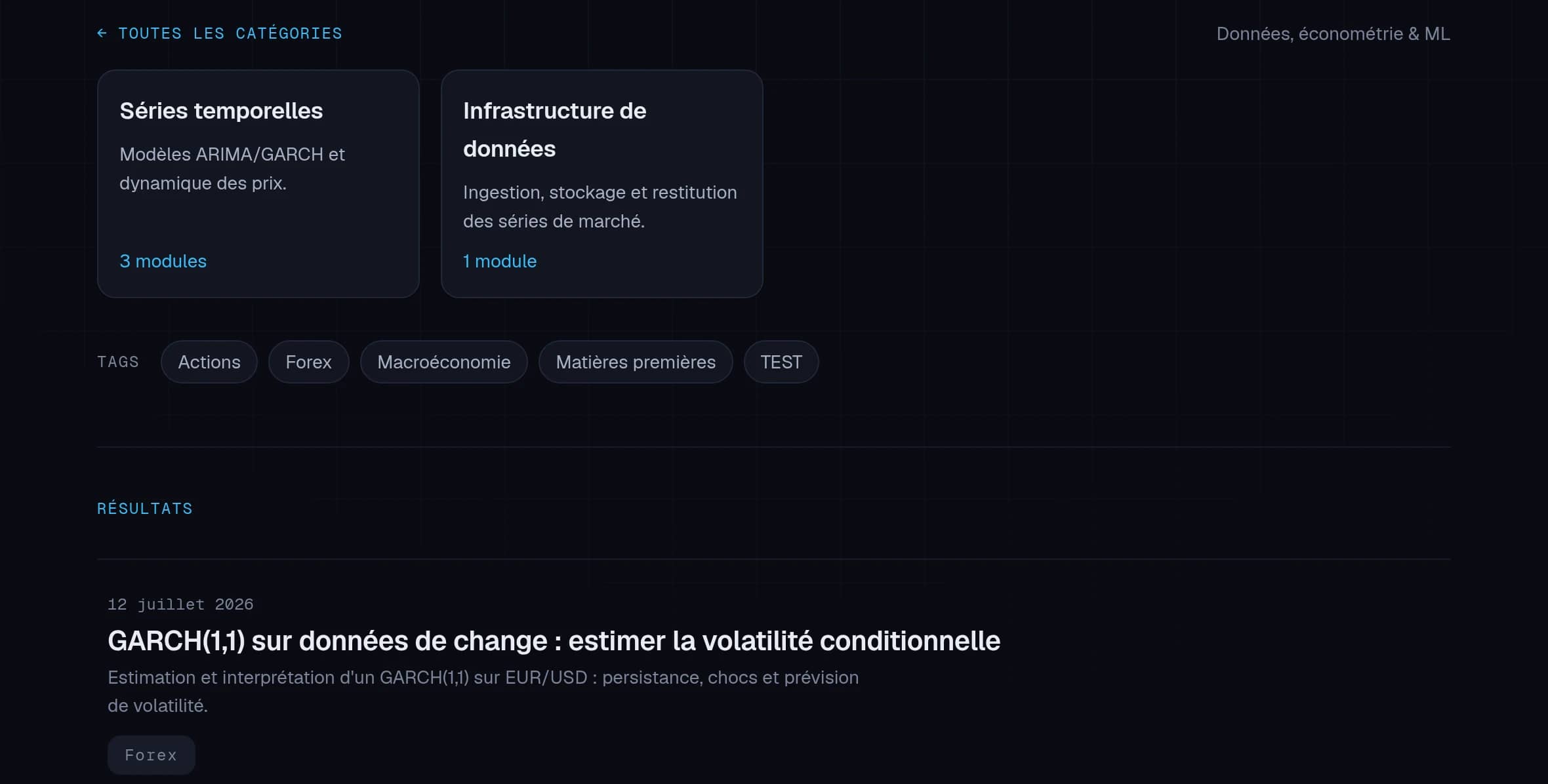
Filtrer par domaine, affiner par sous-catégorie
Un clic sur un domaine filtre la liste et révèle ses sous-catégories ; un clic sur une sous-catégorie affine encore. « Toutes les catégories » ramène au point de départ. Chaque intitulé est défini au glossaire, qui précise le périmètre couvert par le thème.
Suivre un parcours par modules
Certaines sous-catégories organisent leurs articles en parcours : des modules numérotés, à lire dans l’ordre. Sélectionnez une sous-catégorie pour faire apparaître ses étapes, puis cliquez un module pour n’afficher que ses articles — chaque résultat porte alors un badge « Module N ».

Croiser avec les tags
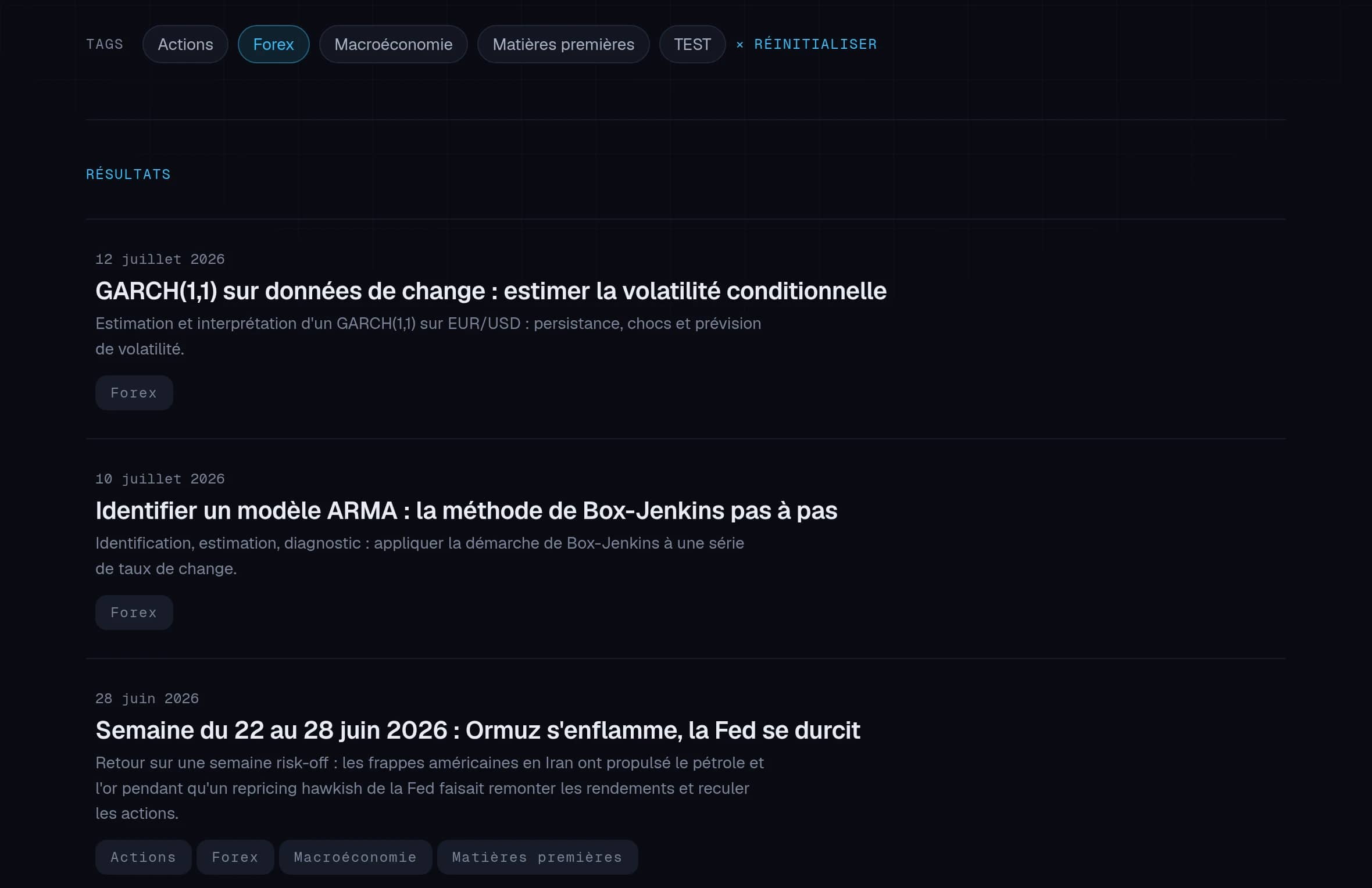
Les tags recoupent les domaines de façon transverse (une méthode, un outil, un marché…). Un clic active un tag, un second le désactive ; il se combine à la recherche et aux filtres de domaine pour cibler précisément.
Ouvrir les pages dédiées
Chaque domaine, sous-catégorie, module et tag possède sa propre page : Ctrl/⌘ + clic sur une vignette l’ouvre dans un nouvel onglet. On y retrouve le fil d’Ariane, la liste complète des articles et, pour les modules, la navigation « précédent / suivant » du parcours. Les filtres vivent aussi dans l’URL : copiez-la pour partager ou retrouver une vue exacte.